今年全省首場“送法規(guī)、送技術(shù)”服務(wù)企業(yè)活動正式啟動,助力千家企業(yè)高質(zhì)量發(fā)展
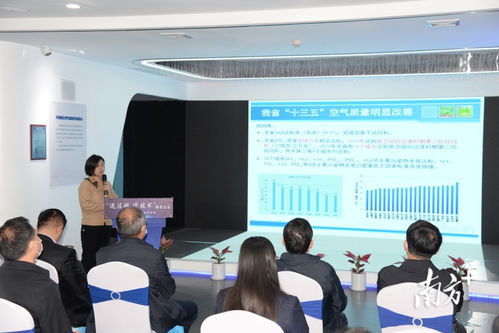
近日,全省首場“送法規(guī)、送技術(shù)”服務(wù)企業(yè)活動隆重舉行,標志著2023年企業(yè)服務(wù)專項行動正式拉開帷幕。此次活動由省工業(yè)和信息化廳牽頭,聯(lián)合市場監(jiān)管、生態(tài)環(huán)境等部門共同舉辦,旨在通過精準對接企業(yè)需求,提升企業(yè)合規(guī)經(jīng)營與技術(shù)創(chuàng)新能力,預(yù)計將惠及超過1000家企業(yè)。
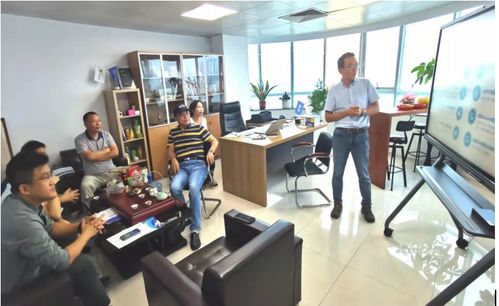
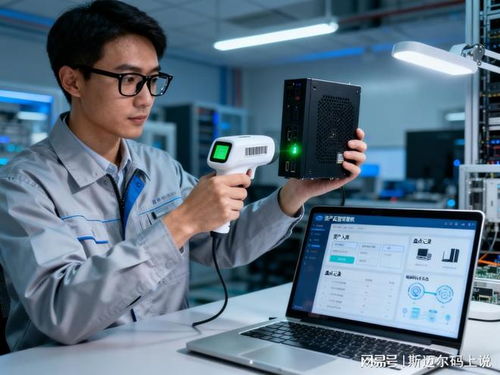
活動聚焦當前企業(yè)發(fā)展中面臨的法規(guī)政策理解不足、技術(shù)升級緩慢等痛點,通過專家講座、現(xiàn)場咨詢、技術(shù)演示等多種形式,為企業(yè)提供一站式解決方案。內(nèi)容包括最新環(huán)保法規(guī)解讀、安全生產(chǎn)標準培訓、智能制造技術(shù)應(yīng)用等前沿領(lǐng)域,幫助企業(yè)規(guī)避法律風險,提升生產(chǎn)效率。
此次服務(wù)活動不僅強化了政府與企業(yè)的互動,還促進了產(chǎn)業(yè)鏈上下游的協(xié)同創(chuàng)新。參與企業(yè)紛紛表示,活動內(nèi)容實用性強,有效解決了他們在合規(guī)運營和技術(shù)轉(zhuǎn)型中的實際困難。未來,全省將持續(xù)推進此類服務(wù),擴大覆蓋范圍,為企業(yè)高質(zhì)量發(fā)展注入新動力。
如若轉(zhuǎn)載,請注明出處:http://www.umbm.cn/product/4.html
更新時間:2026-08-18 04:27:40